
Sommaire de l'article
SMART TV
IPTV sur Smart TV Samsung et LG : installation pas à pas (2026)
Vous avez une télévision Samsung ou LG récente et vous voulez regarder vos chaînes sans ajouter de boîtier ? Bonne nouvelle : l’IPTV sur Smart TV fonctionne très bien, à condition de choisir la bonne application et de la configurer correctement. Il suffit d’un lecteur IPTV installé depuis le store de la TV, de vos identifiants d’abonnement et de quelques minutes.
📑 Sommaire
- Peut-on regarder l’IPTV directement sur une Smart TV ?
- Avant de commencer : 4 vérifications
- Quelle application IPTV choisir sur Smart TV ?
- Installer l’IPTV sur une Smart TV Samsung
- Installer l’IPTV sur une Smart TV LG
- Xtream Codes ou lien M3U : comment entrer vos identifiants Pure IPTV
- Faut-il payer l’application en plus de l’abonnement ?
- Les bons réglages pour une IPTV fluide sur Smart TV
- Problèmes fréquents sur Smart TV et solutions
- Votre TV ne trouve aucune application ? La solution du boîtier HDMI
- Smart TV, Fire TV Stick ou box Android : que choisir ?
- Questions fréquentes sur l’IPTV sur Smart TV
- En résumé
Ce guide vous accompagne pas à pas, pour Samsung comme pour LG : quelle application choisir, comment l’installer, comment entrer vos identifiants Pure IPTV France, quels réglages faire pour une image fluide, et que faire si votre téléviseur ne trouve aucune application compatible.
L’essentiel en 30 secondes
- Sur Samsung (Tizen) et LG (webOS), on installe un lecteur IPTV depuis le store officiel de la TV ; l’application ne contient aucune chaîne, c’est votre abonnement qui les apporte.
- Les applications les plus utilisées sur Smart TV sont IBO Player Pro, IPTV Smarters Pro, Smart IPTV et SET IPTV. Leur disponibilité dépend de la marque, du pays et de l’année du téléviseur.
- Beaucoup de lecteurs s’activent avec l’adresse MAC de la TV et demandent un petit paiement unique après la période d’essai.
- Vos identifiants Pure IPTV (Xtream Codes ou lien M3U) se saisissent dans l’application ou sur le site de l’éditeur du lecteur.
- Pour une image stable, branchez la TV en Ethernet si possible. Si aucune application n’est disponible sur votre modèle, un Fire TV Stick branché en HDMI règle le problème.
Peut-on regarder l’IPTV directement sur une Smart TV ?
Oui. Une Smart TV est un téléviseur connecté qui possède son propre système d’exploitation et son magasin d’applications. Il suffit d’y installer un lecteur IPTV, puis d’y renseigner les identifiants de votre abonnement. Le lecteur se connecte alors au serveur et affiche la liste des chaînes, le guide des programmes et la vidéo à la demande.
Le point important à comprendre, c’est que le lecteur et l’abonnement sont deux choses distinctes. L’application est une « coquille vide » : elle sait lire des flux, mais ne fournit aucun contenu. C’est l’abonnement IPTV qui apporte les chaînes. Une application gratuite ou payante ne change donc rien au catalogue ; elle change seulement le confort d’utilisation.
Tout dépend ensuite du système de votre téléviseur :
| Marque | Système | Où trouver les applications | Applications APK Android |
|---|---|---|---|
| Samsung | Tizen | Menu Accueil, rubrique « Apps » | Non |
| LG | webOS | LG Content Store (appelé « Apps » sur les modèles récents) | Non |
| Sony, Philips, TCL, Xiaomi… | Android TV ou Google TV | Google Play Store | Oui |
| Hisense et quelques autres | VIDAA ou système maison | Store du fabricant, choix plus limité | Non |
Ce guide se concentre sur Samsung et LG, les deux marques les plus répandues en France. Si votre téléviseur tourne sous Android TV ou Google TV, la démarche est plus simple encore : vous avez accès au Play Store et à des lecteurs comme TiviMate, comme sur une box Android ou un Fire TV Stick.
Avant de commencer : 4 vérifications
Quelques minutes de préparation évitent la plupart des blocages pendant l’installation.
- Le téléviseur est à jour. Allez dans les paramètres, rubrique « Assistance » ou « Général », et lancez la mise à jour du logiciel. Un système à jour donne accès aux dernières versions des applications.
- La TV est connectée à internet. Vérifiez que le store s’ouvre et que vous pouvez lancer une application comme YouTube. Si la connexion est fragile, prévoyez un câble Ethernet.
- Vous avez vos identifiants Pure IPTV sous la main. Vous les recevez par e-mail ou par WhatsApp après la validation de votre commande : adresse du serveur, nom d’utilisateur et mot de passe (Xtream Codes), et/ou un lien M3U.
- Vous avez un téléphone ou un ordinateur à côté. Plusieurs lecteurs se configurent depuis le site de leur éditeur, ce qui est beaucoup plus confortable que de taper une longue adresse à la télécommande.

Premium : 65 000 chaînes en 4K
Chaînes, films et séries en 4K, Full HD et HD : 65 € pour 12 mois, ou la formule Standard en HD à 45 €. Identifiants envoyés par e-mail ou WhatsApp après le paiement.
Quelle application IPTV choisir sur Smart TV ?
Il n’existe pas « une » meilleure application valable pour tous les téléviseurs. Les éditeurs ajoutent ou retirent régulièrement leurs lecteurs des stores Samsung et LG, et une application présente sur un modèle 2024 peut être absente sur un modèle plus ancien, ou dans un autre pays. Le bon réflexe consiste à chercher les noms ci-dessous dans le store de votre TV, et à prendre le premier lecteur reconnu qui apparaît.
| Application | Samsung | LG | Activation | Points forts |
|---|---|---|---|---|
| IBO Player Pro | Oui, sur la plupart des modèles récents | Oui | Activation par adresse MAC, essai puis licence unique | Interface claire, gère Xtream Codes et M3U |
| IPTV Smarters Pro | Selon les modèles | Oui | Identifiants saisis directement dans l’application | Très connue, même interface que sur mobile |
| Smart IPTV | Selon les modèles | Oui | Playlist ajoutée sur le site de l’éditeur avec l’adresse MAC | Légère, stable sur les TV peu puissantes |
| SET IPTV | Selon les modèles | Oui | Activation par adresse MAC, playlist ajoutée en ligne | Simple, bon guide des programmes |
Bon à savoir : la disponibilité indiquée ici est une tendance, pas une garantie. Si un lecteur n’apparaît pas dans le store de votre TV, ce n’est pas une panne : il n’est simplement pas proposé pour votre modèle. Passez au suivant de la liste. Pour une présentation plus complète de chaque lecteur, consultez notre page applications IPTV.
Notre conseil : sur Samsung comme sur LG, commencez par IBO Player Pro, qui est le plus souvent disponible et accepte aussi bien les identifiants Xtream Codes qu’un lien M3U. Si votre téléviseur propose IPTV Smarters Pro, c’est aussi un excellent choix, d’autant plus si vous utilisez déjà cette application sur votre téléphone.
Installer l’IPTV sur une Smart TV Samsung
Les téléviseurs Samsung fonctionnent sous Tizen. Les menus varient un peu selon l’année du modèle, mais la logique reste la même.
Étape 1 : ouvrir la rubrique Apps
Appuyez sur le bouton Accueil (la petite maison) de la télécommande. Dans le bandeau qui apparaît en bas de l’écran, sélectionnez « Apps ». Si c’est la première fois, la TV peut vous demander d’accepter les conditions d’utilisation du service et de vous connecter à un compte Samsung.
Étape 2 : chercher et installer le lecteur
Sélectionnez la loupe en haut à droite, puis tapez le nom du lecteur, par exemple « IBO Player Pro ». Ouvrez la fiche de l’application et choisissez « Installer ». Une fois l’installation terminée, vous pouvez l’ajouter à l’écran d’accueil pour la retrouver plus vite.
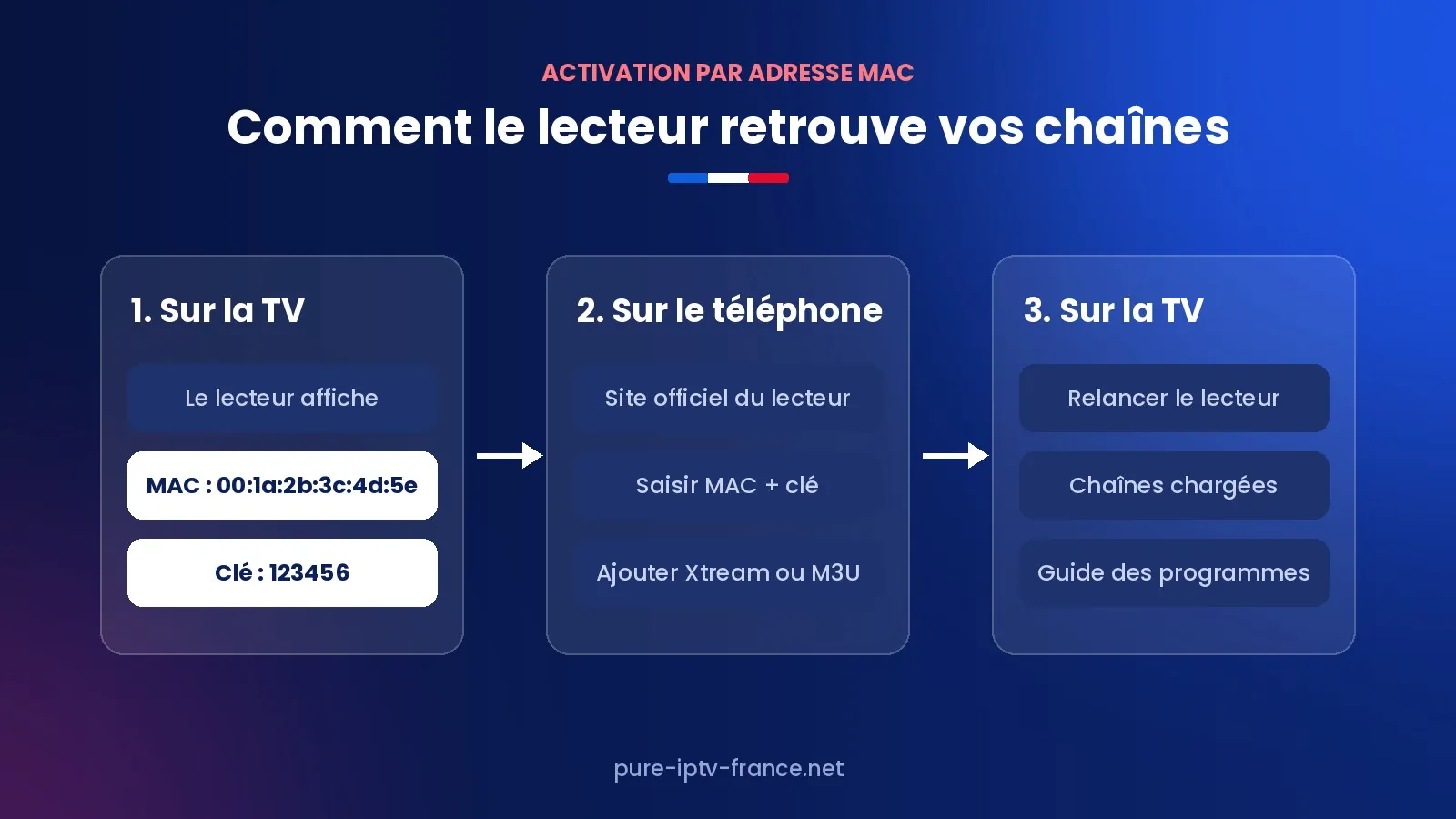
Étape 3 : noter l’adresse MAC et la clé de l’appareil
Au premier lancement, la plupart des lecteurs affichent une adresse MAC (une suite de chiffres et de lettres du type 00:1a:2b:3c:4d:5e) et souvent une clé d’appareil (Device Key). Prenez-les en photo avec votre téléphone : vous en aurez besoin à l’étape suivante.
Étape 4 : ajouter vos identifiants
Rendez-vous sur le site officiel de l’éditeur du lecteur depuis votre téléphone ou votre ordinateur, à la rubrique de gestion de playlist. Saisissez l’adresse MAC et la clé de la TV, puis ajoutez votre abonnement : soit avec vos identifiants Xtream Codes, soit avec votre lien M3U. Avec IPTV Smarters Pro, cette étape se fait directement dans l’application, en choisissant la connexion « Xtream Codes API ».
Étape 5 : relancer l’application
Fermez complètement le lecteur, puis rouvrez-le. Il télécharge alors la liste des chaînes et le guide des programmes. Le premier chargement peut prendre une à deux minutes ; les suivants sont beaucoup plus rapides.
Installer l’IPTV sur une Smart TV LG
Sur les téléviseurs LG, sous webOS, la démarche est presque identique. Le store s’appelle LG Content Store sur les modèles plus anciens, et simplement « Apps » sur les versions récentes de webOS.
- Appuyez sur le bouton Accueil de la télécommande Magic Remote, puis ouvrez le LG Content Store ou la rubrique « Apps ».
- Utilisez la recherche pour trouver le lecteur choisi : IBO Player Pro, IPTV Smarters Pro, Smart IPTV ou SET IPTV.
- Installez l’application, puis lancez-la depuis l’écran d’accueil.
- Notez l’adresse MAC et, si elle s’affiche, la clé de l’appareil.
- Ajoutez vos identifiants Pure IPTV sur le site de l’éditeur ou directement dans l’application, selon le lecteur.
- Redémarrez le lecteur pour charger les chaînes et le guide des programmes.
Astuce LG : le pointeur de la Magic Remote rend la saisie beaucoup plus rapide que les flèches. Pour les longues adresses, préférez malgré tout la configuration depuis votre téléphone, quand le lecteur le permet : une seule faute de frappe dans l’adresse du serveur suffit à bloquer la connexion.
Xtream Codes ou lien M3U : comment entrer vos identifiants Pure IPTV
Après votre commande, vous recevez vos accès sous deux formes possibles. Les deux donnent accès aux mêmes chaînes, mais elles ne s’utilisent pas de la même manière.
| Format | Ce que vous saisissez | Avantages | Quand le choisir |
|---|---|---|---|
| Xtream Codes | Adresse du serveur, nom d’utilisateur, mot de passe | Guide des programmes, films et séries chargés automatiquement, saisie courte | Dès que le lecteur le propose (recommandé) |
| Lien M3U | Une seule adresse web, assez longue | Compatible avec presque tous les lecteurs | Si le lecteur n’accepte que les playlists M3U |
Dans la mesure du possible, privilégiez Xtream Codes : l’organisation par catégories, le guide des programmes et la vidéo à la demande sont généralement mieux gérés. Respectez exactement l’adresse du serveur telle qu’elle vous a été envoyée, y compris le « http:// » et le numéro de port éventuel.
Attention : installez uniquement les lecteurs proposés dans le store officiel de votre TV, et activez-les uniquement sur le site officiel de leur éditeur. Méfiez-vous des sites qui imitent ces noms et proposent des « activations » à prix cassé. En cas de doute, demandez-nous le lien au support avant de payer quoi que ce soit.
Faut-il payer l’application en plus de l’abonnement ?
C’est une question que l’on nous pose souvent. Plusieurs lecteurs pour Smart TV, comme IBO Player Pro, Smart IPTV ou SET IPTV, offrent une période d’essai gratuite, puis demandent une licence à paiement unique liée à l’adresse MAC du téléviseur. Le tarif est fixé par l’éditeur de l’application, pas par Pure IPTV France, et il est affiché sur son site officiel.
Deux conséquences pratiques : la licence est attachée à un téléviseur précis (si vous changez de TV, il faudra en général réactiver), et elle est indépendante de votre abonnement. Le lecteur est votre outil ; l’abonnement, ce sont vos chaînes.
Les bons réglages pour une IPTV fluide sur Smart TV
Une fois l’application installée, quelques réglages font une vraie différence, surtout pendant les matchs en direct.
Préférez l’Ethernet au Wi-Fi
Le Wi-Fi intégré aux téléviseurs est souvent moins performant que celui d’un téléphone récent, et la TV est fréquemment installée loin de la box. Un câble Ethernet supprime la majorité des coupures. Le port Ethernet de beaucoup de téléviseurs est limité à 100 Mb/s, mais c’est largement suffisant : la 4K demande environ 25 Mb/s stables. Si le câble est impossible, utilisez la bande Wi-Fi 5 GHz ou un adaptateur CPL.
Réglez le lecteur
Dans les paramètres de l’application, choisissez une mémoire tampon moyenne ou grande si l’option existe, et testez les deux formats de flux proposés (TS ou HLS) : selon le téléviseur, l’un est souvent plus stable que l’autre. Si l’image saccade, essayez aussi l’autre décodeur, quand le lecteur le permet.
Réglez l’image de la TV
Les fonctions de lissage de mouvement (Auto Motion Plus chez Samsung, TruMotion chez LG) peuvent rendre le football très fluide… ou créer des artefacts autour du ballon. Essayez avec et sans, et gardez ce que vous préférez. Le mode d’image « Standard » ou « Sport » convient bien au direct ; évitez le mode « Vif », souvent trop contrasté.
Gardez la TV en forme
Fermez les applications ouvertes en arrière-plan, débranchez la TV une minute de temps en temps pour la redémarrer complètement, et videz le cache du lecteur si votre modèle le permet (sur les Samsung récents, la rubrique se trouve en général dans « Assistance », puis « Entretien de l’appareil »). Si les coupures persistent, notre guide complet IPTV qui coupe ou qui freeze détaille toutes les causes possibles et leurs solutions.
Problèmes fréquents sur Smart TV et solutions
| Problème | Cause probable | Solution |
|---|---|---|
| L’application est introuvable dans le store | Lecteur non proposé pour ce modèle ou ce pays | Essayez un autre lecteur de la liste, ou passez par un Fire TV Stick |
| Message « playlist vide » ou « no playlist » | Identifiants pas encore ajoutés ou mal associés à l’adresse MAC | Vérifiez l’adresse MAC saisie sur le site de l’éditeur, puis relancez l’application |
| Erreur d’authentification | Faute de frappe dans le serveur, l’identifiant ou le mot de passe | Copiez-collez les identifiants depuis votre téléphone, respectez les majuscules |
| Écran noir sur certaines chaînes | Format de flux non adapté à la TV | Changez le format (TS ou HLS) dans les réglages du lecteur |
| Guide des programmes vide | Guide pas encore chargé ou connexion en M3U | Patientez après le premier lancement, actualisez, ou passez en Xtream Codes |
| Message « période d’essai expirée » | Licence du lecteur à activer | Activez la licence sur le site officiel de l’éditeur ; votre abonnement n’est pas en cause |
Si rien ne fonctionne après ces vérifications, contactez notre support en précisant la marque et l’année de votre TV, le lecteur utilisé et le message d’erreur exact. Une photo de l’écran nous aide à vous répondre plus vite.
Votre TV ne trouve aucune application ? La solution du boîtier HDMI
Certains téléviseurs, souvent les plus anciens, n’ont plus accès aux lecteurs IPTV récents dans leur store. D’autres sont simplement trop lents pour lire confortablement la 4K. Dans ce cas, inutile de changer de télévision : un petit boîtier branché sur un port HDMI la transforme en appareil compatible.
- Fire TV Stick : le plus simple et le plus abordable. Il donne accès à des lecteurs comme TiviMate ou IPTV Smarters Pro. Suivez notre guide installer l’IPTV sur Fire TV Stick.
- Box Android TV : plus puissante, pratique si vous voulez un port Ethernet et beaucoup de stockage.
- Apple TV : une option fluide si vous êtes déjà équipé chez Apple.
Cette solution a un autre avantage : votre installation ne dépend plus des choix du fabricant de la TV. Si vous changez de téléviseur, vous débranchez le boîtier et le rebranchez sur le nouveau, sans rien reconfigurer.
Smart TV, Fire TV Stick ou box Android : que choisir ?
| Critère | Smart TV seule | Fire TV Stick | Box Android TV |
|---|---|---|---|
| Matériel à acheter | Aucun | Un boîtier HDMI | Un boîtier HDMI |
| Choix d’applications | Limité au store de la TV | Large | Très large |
| Fluidité en 4K | Bonne sur les modèles récents | Bonne sur les modèles 4K | Très bonne |
| Simplicité | Très simple | Simple | Un peu plus technique |
| Idéal pour | TV récente, usage simple | TV ancienne ou store limité | Utilisateurs exigeants, plusieurs applis |
En résumé : si votre Samsung ou votre LG a moins de cinq ou six ans et trouve un lecteur dans son store, l’IPTV directement sur la Smart TV est la solution la plus simple. Sinon, un Fire TV Stick reste l’alternative la plus économique.
Questions fréquentes sur l’IPTV sur Smart TV
Quelle est la meilleure application IPTV pour Smart TV Samsung ?
Il n’y a pas de réponse unique, car les applications disponibles varient selon l’année et le pays du téléviseur. IBO Player Pro est souvent le meilleur point de départ : il est présent sur la plupart des Samsung récents et accepte les identifiants Xtream Codes comme les liens M3U. Si IPTV Smarters Pro apparaît dans le store de votre TV, c’est aussi un très bon choix.
IPTV Smarters Pro est-il disponible sur les TV LG ?
Oui, IPTV Smarters Pro est proposé dans le store de nombreux téléviseurs LG sous webOS. Recherchez-le dans le LG Content Store ou la rubrique « Apps ». S’il n’apparaît pas sur votre modèle, IBO Player Pro, Smart IPTV ou SET IPTV sont de bonnes alternatives.
Peut-on installer un fichier APK sur une TV Samsung ou LG ?
Non. Les fichiers APK sont des applications Android ; or les téléviseurs Samsung fonctionnent sous Tizen et les LG sous webOS. Seuls les téléviseurs sous Android TV ou Google TV (Sony, Philips, TCL, Xiaomi…) acceptent les APK. Sur Samsung et LG, il faut passer par le store officiel de la TV ou par un boîtier HDMI.
Pourquoi l’application me demande-t-elle une adresse MAC ?
L’adresse MAC est l’identifiant unique de votre téléviseur. De nombreux lecteurs l’utilisent pour associer votre playlist et votre licence à cette TV précise. Vous la saisissez sur le site de l’éditeur avec vos identifiants, et l’application retrouve ensuite automatiquement vos chaînes.
Puis-je regarder l’IPTV sur la TV du salon et sur celle de la chambre ?
Oui, à condition que votre abonnement couvre le nombre d’écrans utilisés en même temps. Un abonnement standard correspond à un écran à la fois. Pour regarder sur deux téléviseurs simultanément, choisissez une formule 2 écrans, et installez un lecteur sur chacune des TV.
Ma TV est ancienne : puis-je quand même regarder l’IPTV ?
Si votre téléviseur ne propose plus aucun lecteur IPTV dans son store, ou s’il saccade en 4K, branchez un Fire TV Stick ou une box Android sur un port HDMI. C’est la solution la plus simple et la moins chère pour profiter de votre abonnement dans de bonnes conditions, sans changer de télévision.
En résumé
| Étape | Ce qu’il faut faire |
|---|---|
| 1. Préparer | Mettre la TV à jour, vérifier la connexion, avoir ses identifiants Pure IPTV |
| 2. Installer | Chercher IBO Player Pro, IPTV Smarters Pro, Smart IPTV ou SET IPTV dans le store |
| 3. Activer | Noter l’adresse MAC, ajouter Xtream Codes ou M3U sur le site de l’éditeur |
| 4. Optimiser | Ethernet, mémoire tampon, format de flux, réglages d’image |
| 5. Plan B | Fire TV Stick ou box Android en HDMI si aucun lecteur n’est disponible |
Installer l’IPTV sur Smart TV Samsung ou LG prend rarement plus d’un quart d’heure : un lecteur reconnu, vos identifiants, et quelques réglages pour une image fluide. Vous n’avez pas encore d’abonnement ? Découvrez nos formules Pure IPTV France et l’ensemble de notre offre sur la page d’accueil. Et si vous bloquez à une étape, notre support vous accompagne dans l’installation, 7 jours sur 7.
Prêt à regarder vos chaînes en 4K ?
Choisissez votre abonnement Pure IPTV France : 1, 6 ou 12 mois, Standard ou Premium, jusqu'à 5 écrans.
Sommaire
Abonnement IPTV 4K dès 15 €
- +11 000 chaînes en direct
- Films et séries à la demande
- Activation rapide
- Support 7j/7